

ওয়ার্ডপ্রেস দিয়ে ওয়েবসাইট তৈরি করার নিয়ম, কিভাবে ওয়ার্ডপ্রেস ব্যবহার করে একটি ওয়েবসাইট তৈরি করবেন, একটি ওয়ার্ডপ্রেস ওয়েবসাইট বানাতে কি কি লাগবে এসব বিষয়ে বিস্তারিত জানুন আজকের পোস্টে।
ওয়ার্ডপ্রেস দিয়ে ওয়েবসাইট তৈরি করার নিয়ম ২০২৪
ওয়ার্ডপ্রেস দিয়ে ওয়েবসাইট তৈরি করার জন্য প্রথমত আপনার দুটি জিনিস প্রয়োজন হবে। সেগুলো হলো:
- ডোমেইন ও
- হোস্টিং
ডোমেইন: সহজ ভাষায় ডোমেইন হল আপনার ওয়েবসাইটের নাম বা এড্রেস। যার সাহায্যে অন্যরা আপনার ব্যবসা বা প্রতিষ্ঠানকে চিনতে পারবে।
হোস্টিং: অন্যদিকে পোস্টিং হলো আপনার ওয়ার্ডপ্রেস ওয়েবসাইটের স্টোরেজ। যেখানে আপনার সাইটের সকল ডকুমেন্ট, ছবি, ভিডিও ও অডিও সহ যাবতীয় তথ্য সংরক্ষিত থাকবে।
ওয়ার্ডপ্রেস দিয়ে ওয়েবসাইট তৈরি জন্য ডোমেইন হোস্টিং কোথায় পাবেন
এখন অনেকেই ভাবছেন ওয়ার্ডপ্রেস দিয়ে ওয়েবসাইটের জন্য ডোমেইন হোস্টিং কোথায় পাবেন। বা কোন প্রতিষ্ঠান থেকে ডোমেইন হোস্টিং সার্ভিস নিবেন। এর উত্তর বলব আপনি যেকোন ট্রাস্টেড কোম্পানি থেকে এই সার্ভিস নিতে পারেন। বাংলাদেশ ও আন্তর্জাতিকভাবে অনেক কোম্পানি রয়েছে যারা ডোমেইন ও হোস্টিং সার্ভিস দিয়ে থাকে।
আপনি যদি একজন মোবাইল ব্যাংকিং গ্রাহক হয়ে থাকেন। তাহলে খুব সহজেই বাংলাদেশী বিভিন্ন ডোমেইন হোস্টিং প্রোভাইডার কোম্পানি থেকে ডোমেইন হোস্টিং ক্রয় করতে পারবেন। আর আপনি যদি ডুয়েল কারেন্সি কার্ড ব্যবহারকারী হয়ে থাকেন তাহলে আপনি আন্তর্জাতিক যে কোন প্রতিষ্ঠান যেমন: Namecheap বা Hostinger থেকে ডোমিন হোস্টিং ক্রয় করতে পারবেন।
ওয়ার্ডপ্রেস দিয়ে ওয়েবসাইট তৈরি করার নিয়ম
ওয়ার্ডপ্রেসে ওয়েবসাইট তৈরি করার জন্য প্রথমত আপনাকে যেকোনো একটি পোস্টিং প্রোভাইডার ওয়েব সাইটে প্রবেশ করতে হবে। তারপর সেখান থেকে হোস্টিং ক্রয় করে সেখানে ওয়াডপ্রেস ইন্সটল করতে হবে।
আমি আপনাদের হোস্টিংগার থেকে কিভাবে পোস্টিং ক্রয় করে ওয়ার্ডপ্রেস দিয়ে ওয়েবসাইট তৈরি করবেন সে সম্পর্কে বিস্তারিত দেখাবো। সাধারণত, বেশিরভাগ হোস্টিং প্রোভাইডার কোম্পানিগুলোর ওয়েবসাইট ইন্টারফেস প্রায় একই রকম হয়ে থাকে। তাই আপনি এই আর্টিকেলটি পড়ার পর হোস্টিংগার ছাড়াও অন্য যেকোনো পোস্টিং প্রোভাইডার থেকে ক্রয় করে ওয়ার্ডপ্রেস ওয়েবসাইট তৈরি করতে পারবেন।
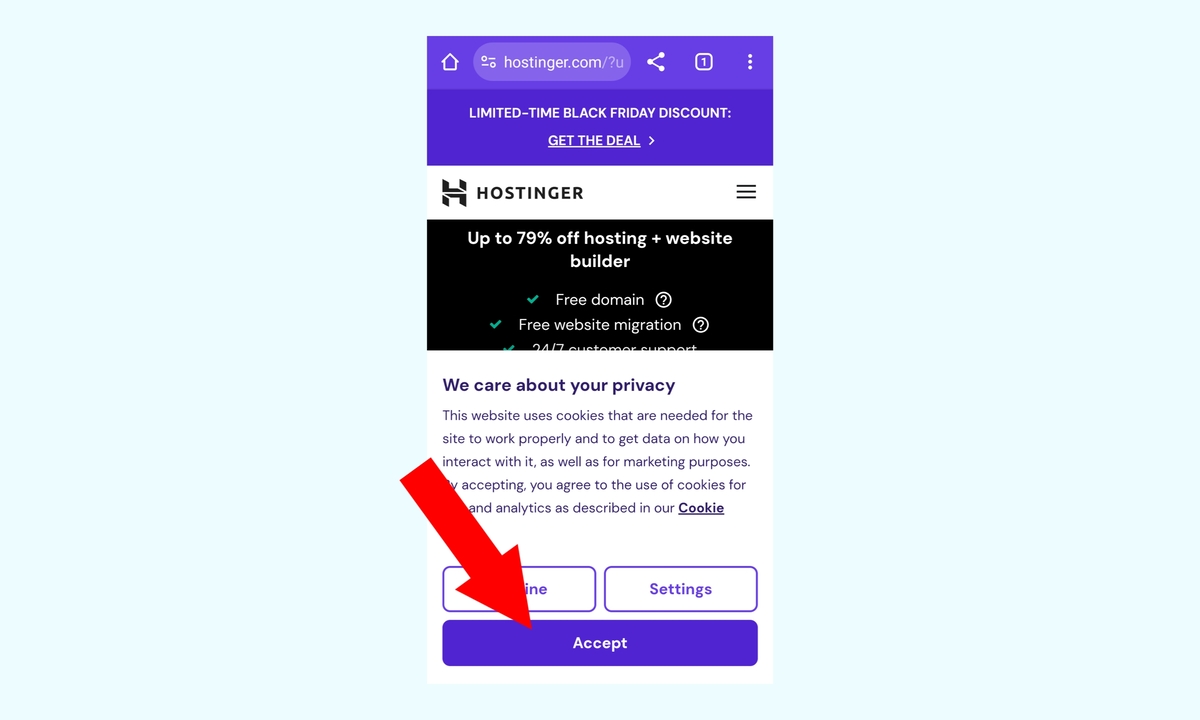
ওয়ার্ডপ্রেস দিয়ে ওয়েবসাইট তৈরি করার জন্য প্রথমত যে কোন ব্রাউজারের সার্চ বারে Hostinger লিখে সার্চ করুন। এখন সার্চ রেজাল্ট এ আসা Hostinger-Web hosting ওয়েবসাইটে প্রবেশ করুন। এখন শুরুতেই We care about your privacy একটি Pop-up দেখতে পাবেন। ‘Accept’ বাটনে ক্লিক করে সেটি অনুমোদন করে দিন।
 এখন শুরুতেই আপনি তাদের বিভিন্ন প্যাকেজ দেখতে পাবেন। এখান থেকে যে কোন একটি প্যাকেজ ক্রয় করে আপনি ওয়ার্ডপ্রেস দিয়ে ওয়েবসাইট তৈরি করতে পারবেন। তবে আপনার বাজেট যদি বেশি হয় তাহলে আপনি তাদের Business বা Cloud Startup প্যাকেজ থেকে যে কোন একটি প্যাকেজ ক্রয় করতে পারেন।
আর আপনার বাজেট যদি কম হয় তাহলে আপনি তাদের Premium হোস্টিং প্যাকেজটি নিতে পারেন। যেটি মাসিক চার্জ 2.49$ বা বাৎসরিক 29.88$ ডলারে ক্রয় করতে পারবেন। তবে বিভিন্ন সময় তাদের বিভিন্ন অফার চলে। যেগুলো থেকে আপনি আরও কম মূল্যে হোস্টিং প্যাকেজটি নিতে পারবেন। অথবা আপনি চাইলে অন্যদের কুপন কোড ব্যবহার করে আরো কিছু টাকা ডিসকাউন্ট নিতে পারবেন।
এখন আপনার পছন্দের হোস্টিং টি ক্রয় করার জন্য ‘Choose plan’ বাটনে ক্লিক করুন। তাহলে আপনার সামনে এমন একটি ইন্টারফেস ওপেন হবে।
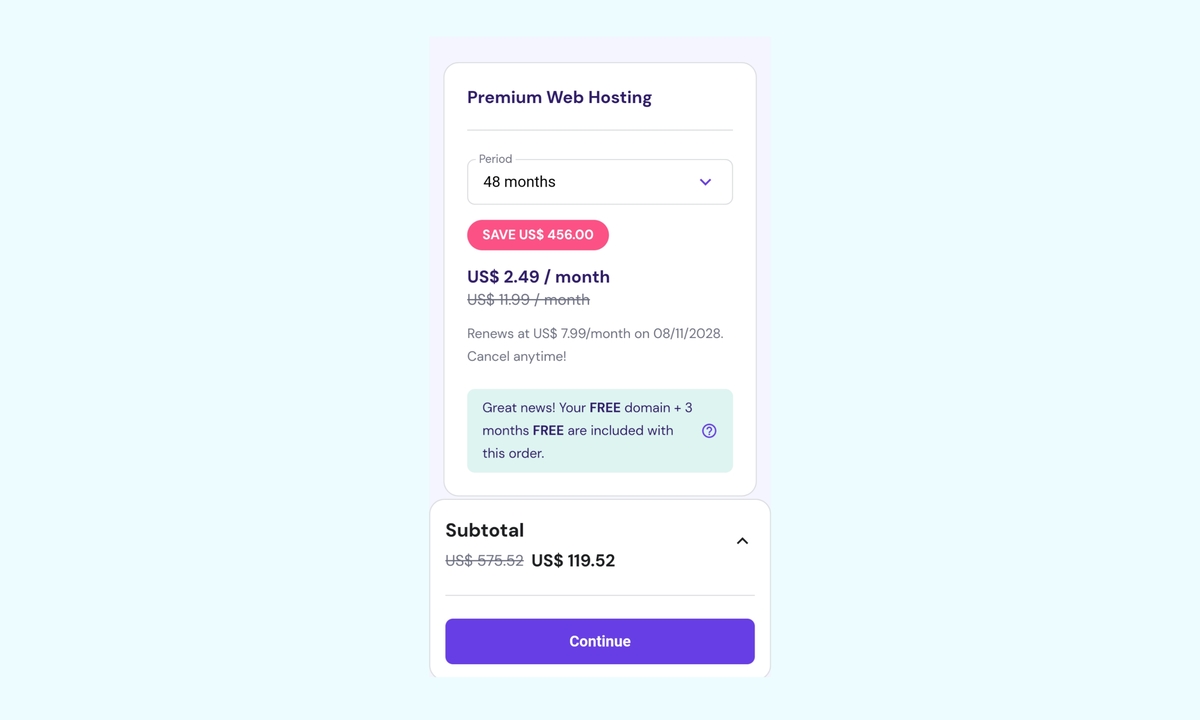
এখন Period অপশন থেকে আপনি কত মাসের জন্য হোস্টিং ঠিক করতে চাচ্ছেন সেটি সিলেক্ট করুন। সাধারণত ১২, ২৪ বা ৪৮ মাসের জন্য হোস্টিং ক্রয় করা সবচেয়ে ভালো। এখন আপনার টাইম পিরিয়ড সিলেক্ট করার পর নিচে থেকে continue বাটনে ক্লিক করুন। তাহলে আপনাকে একটি অ্যাকাউন্ট তৈরি করতে বলা হবে। আপনি চাইলে গুগল অথবা জিমেইল এড্রেস দিয়ে একাউন্ট তৈরি করতে পারবেন। গুগল দিয়ে একাউন্ট তৈরি করার জন্য G অপশনে ক্লিক করুন। তাহলে আপনার সামনে আপনার ফোনের সকল জিমেইল একাউন্টগুলো শো করবে। এখন আপনি যে জিমেইল দিয়ে একাউন্ট তৈরি করতে চান সেটি সিলেট করুন। তাহলে আপনার একটি একাউন্ট তৈরি হয়ে যাবে এখন আপনার সামনে select payment method অপশন চলে আসবে।
হোস্টিং পেমেন্ট করার নিয়ম
এ পর্যায়ে আপনাকে আপনার হোস্টিং প্যাকেজটি পেমেন্ট কমপ্লিট করতে হবে। পেমেন্ট করার জন্য এখানে আপনি অনেকগুলো পেমেন্ট মেথড পেয়ে যাবেন। যেমন:
- Credit card
- PayPal
- Google pay
- Alipay
- Coingate
এখন আপনি যেকোনো একটি বেছে নিন। তারপর আপনার পার্সোনাল address ও ব্যাংক ডিটেলস দিয়ে দিন। এখন আপনার যদি কোন কুপন কোড থাকে তাহলে Have a coupon code? অপশনে কুপন কোডটি বসিয়ে Apply অপশন এ ক্লিক করুন তাহলে আপনি কিছু টাকা ডিসকাউন্ট পেয়ে যাবেন। এখন submit secure payment বাটনে ক্লিক করে আপনার পেমেন্ট সম্পন্ন করুন। পেমেন্ট করা সম্পূর্ণ হলে আপনাকে এই পেইজে রিডাইরেক্ট করবে।
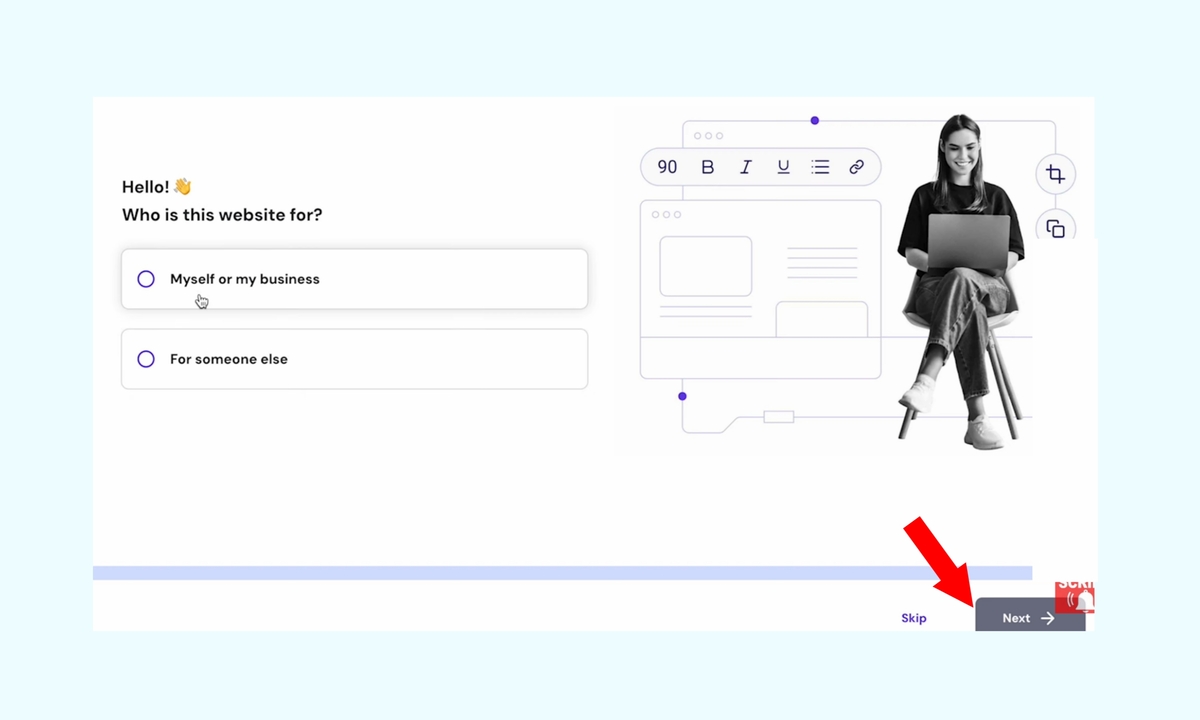
এখন আপনি কি জন্য ওয়েবসাইটটি তৈরি করতে চাচ্ছেন সেটি সিলেক্ট করুন।
- Myself or my business
- For someone else
সিলেক্ট করার পর নিচে থেকে Next অপশনে ক্লিক করুন। তাহলে আপনাকে পরবর্তীতে আপনি নিয়ে যাবে এবং সেখানে আপনাকে বলা হবে আপনি কি নতুন ওয়েবসাইট তৈরি করতে চান? অথবা আপনার যদি আগে থেকে ওয়েবসাইট থাকে তাহলে সেটি মাইগ্রেশন করতে চান? এখন আপনি যেহেতু ওয়ার্ডপ্রেস দিয়ে ওয়েবসাইট তৈরি করতে চাচ্ছেন সেহেতু আপনি create অপশন সিলেক্ট করুন। তারপর আবার Next অপশন ক্লিক করুন।
Create login details for WordPress website
এখন নেক্সট অপশন আসার পর আপনাকে ওয়ার্ডপ্রেস লগইন ডিটেলস দিতে বলা হবে। আপনাকে অবশ্যই লগইন ডিটেলসটি সংরক্ষণ করতে হবে। কারণ পরবর্তীতে আপনার ওয়ার্ডপ্রেস ওয়েবসাইটে প্রবেশের জন্য লগইন ডিটেলসটি প্রয়োজন হবে।এখন আপনার জিমেইল ও একটি কঠিন পাসওয়ার্ড দিয়ে আবারো Next বাটনে ক্লিক করুন। তাহলে আপনাকে পরবর্তী ধাপে নিয়ে যাবে এবং সেখানে আপনি কি ধরনের ওয়েবসাইট তৈরি করতে চাচ্ছেন সেটি বেছে নিতে হবে। এখন আপনার ওয়েবসাইটের ক্যাটাগরিটি সিলেক্ট করার পর আবারও Next বাটনে ক্লিক করুন।
পরবর্তী ধাপে আসার পর এখন আপনি কি ধরনের টেমপ্লেট ব্যবহার করে ব্লগ তৈরি করতে চাচ্ছেন সিলেক্ট করুন। এই অপশনটি আপনি চাইলে Skip করতে পারেন। কারণ এই কাজটি আপনি পরবর্তীতে আপনার ইচ্ছে মতো যে কোন থিম ব্যবহার করে করতে পারবেন। স্কিপ করে পরবর্তী ধাপে আসার পর আপনাকে কিছু ফ্রী প্লাগিন ইন্সটল করার জন্য সাজেশন করবে। এখন আপনি চাইলে সেগুলো রাখতে পারেন অথবা রিমুভ করতে পারেন। তবে রিমুভ করে দেওয়াটাই ভালো। রিমুভ করার জন্য No, I want… সিলেক্ট করে Next অপশনে ক্লিক করুন।
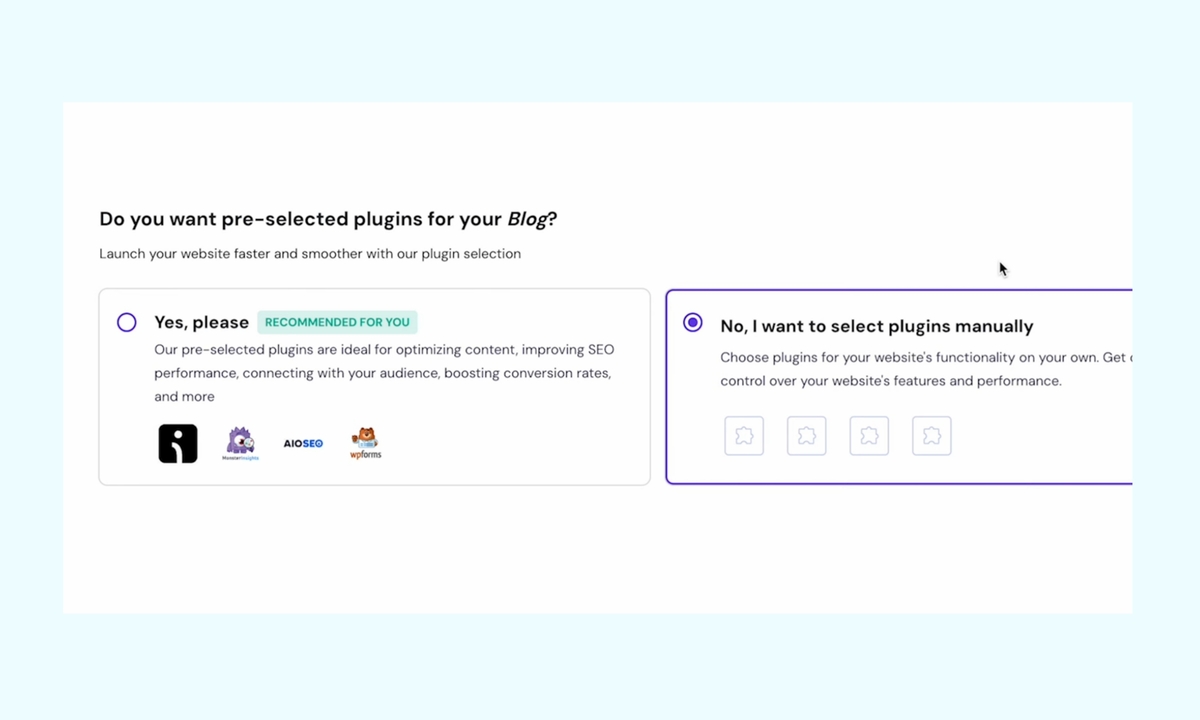
পরবর্তী ধাপে আসার পর আবারও Skip অপশনে ক্লিক করুন। তাহলে পরবর্তী ধাপে আপনাকে বলা হবে আপনি কি Ai ব্যবহার করে ওয়েবসাইট তৈরি বা কনটেন্ট লিখতে চাচ্ছেন? এখন আপনি যদি না চান তাহলে আবারও Skip বাট অনেক ক্লিক করুন। তাহলে পরবর্তী ধাপে আপনাকে একটি ডোমেইন নাম দিতে বলা হবে। এখন আপনি আপনার পছন্দ মত একটি ডোমেইন নাম বসিয়ে দিন।
এখন আপনি যদি হোস্টিং কেনার সময় আপনার ডোমেইন নামটি ফ্রিতে পেয়ে থাকেন তাহলে আপনাকে কোন প্রকার পেমেন্ট করতে হবে না। কিন্তু আপনার হোস্টিং এর সাথে যদি ডোমেইন নামটি ফ্রিতে দেওয়া না হয় তাহলে আপনাকে পেমেন্ট করে ডোমেইন নামটি ক্রয় করতে হবে। ডোমেইন নামটি সিলেক্ট করার পর নিচে থেকে Next বাটনে ক্লিক করুন।
ডোমেইন নাম রেজিস্ট্রেশন পদ্ধতি
এখন আপনার ডোমেটিকে অনলাইনে লাইভ করার জন্য সেটিকে রেজিস্ট্রেশন করতে হবে। রেজিস্ট্রেশন করার জন্য আপনার প্রাইমারি ডিটেলস সহ অন্যান্য তথ্য দিয়ে রেজিস্ট্রেশন সম্পন্ন করুন। রেজিস্ট্রেশন সম্পন্ন হলে আপনাকে আপনার টার্গেটেড অডিয়েন্স লোকেশন সিলেক্ট করতে হবে। অর্থাৎ আপনি কোন দেশকে টার্গেট করে কনটেন্ট লিখতে চাচ্ছেন সেটি সিলেক্ট করুন। তারপর আবারও Next বাটনে ক্লিক করুন। তাহলে আপনি WordPress install করার অপশন পেয়ে যাবেন। এভাবে আপনি খুব সহজে ওয়ার্ডপ্রেস দিয়ে ওয়েবসাইট তৈরি করে নিতে পারবেন।
আরো পড়ুনঃ জনপ্রিয় ৫টি ওয়ার্ডপ্রেস প্লাগইন। Best 5 Plugin For WordPress
আশা করি, বুঝাতে পেরেছি কিভাবে হাতে থাকা স্মার্টফোন ব্যবহার করে ওয়ার্ডপ্রেস দিয়ে ওয়েবসাইট তৈরি করবেন। এরকম আরোও গুরুত্বপূর্ণ কন্টেন্ট পেতে চোখ রাখুন আমাদের ওয়েবসাইটে।
