Viggle AI কি? Viggle AI দিয়ে ভাইরাল ভিডিও তৈরি করুন । Viggle AI দিয়ে ভাইরাল ভিডিও তৈরি করার পদ্ধতি সহ বিস্তারিত জানুন আজকের পোস্টে। বর্তমান সময়ে সোশ্যাল মিডিয়া সহ বিভিন্ন প্লাটফর্মে এক ধরনের ডান্সকে ভাইরাল হতে দেখা গেছে। যেখানে বিভিন্ন সেলিব্রেটিদের চরিত্রে ডান্স করা হয়। আপনিও যদি এ ধরনের ডান্স ভিডিও বানাতে চান তাহলে সম্পূর্ণ পোস্টটি কন্টিনিউ করুন। এই পোস্টে আমরা Viggle AI কি? Viggle AI দিয়ে ভাইরাল ভিডিও তৈরি করার পদ্ধতি সম্পর্কে জানব।
Viggle AI কি?
Viggle AI হলো বর্তমান সময়ে অন্যতম জনপ্রিয় ভিডিও এডিটিং AI টুলস বা ওয়েবসাইট। যেটি ব্যবহার করে মুহূর্তে যে কারো ছবি দিয়ে ভিডিও, নাচ বা গান তৈরি করা যায়। আপনি এটি ব্যবহার করে যে কোন সেলিব্রেটিদের দিয়ে Dance ভিডিও বানাতে পারেন। এছাড়াও আপনি চাইলে নিজের ইচ্ছামত বিভিন্ন Text লিখেও Animated video বা Dance clips তৈরি করতে পারবেন।
Viggle AI দিয়ে ভাইরাল ভিডিও তৈরি
Viggle AI দিয়ে ভাইরাল ভিডিও তৈরি করার জন্য সর্বপ্রথম আপনার ফোনের ডাটা সংযোগটি চালু করুন। তারপর মোবাইল থাকা যেকোনো একটি ব্রাউজার ওপেন করুন এবং সার্চবারে Viggle AI লিখে সার্চ করুন। তাহলে Viggle AI চলে আসবে সেখান থেকে Viggle AI ওয়েবসাইটে প্রবেশ করুন। এখন স্ক্রোল করে একটু নিচে গেলে আপনি ‘Prompt our Discord’ একটি অপশন দেখতে পাবেন সেখানেই ক্লিক করুন।
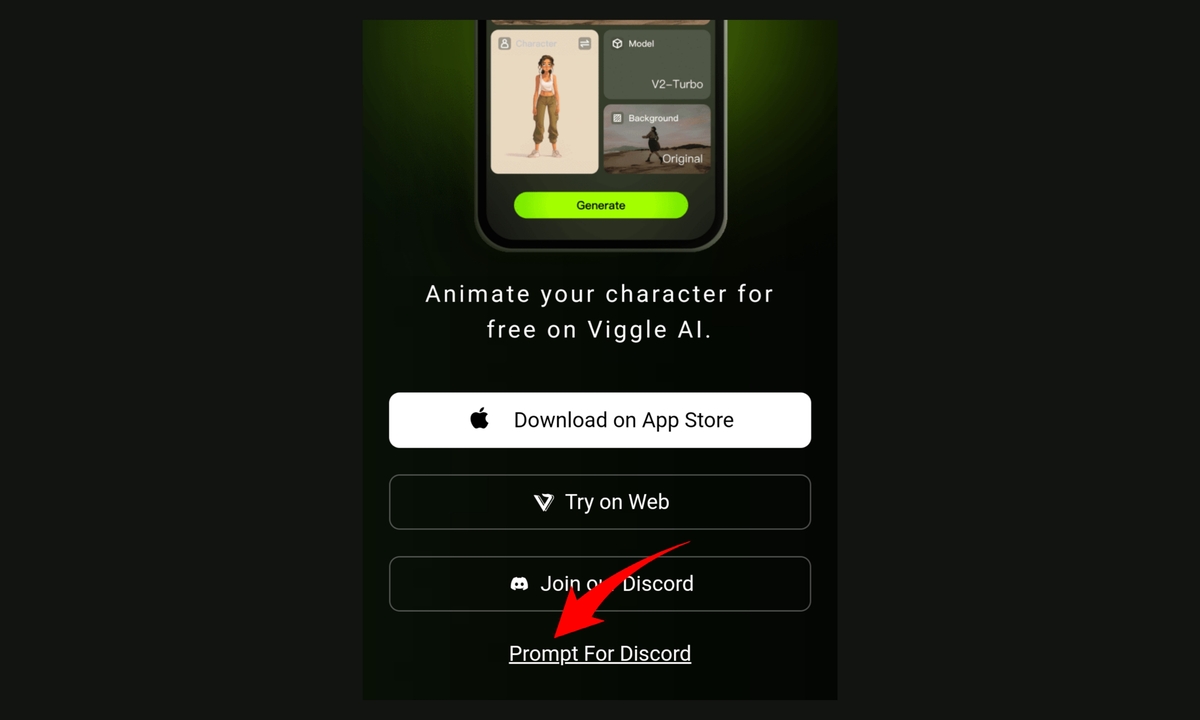
তাহলে আপনাকে পরবর্তী অপশন নিয়ে যাবে। সেখানে সার্চ অপশন দেখতে পাবেন। এখন আপনি সার্চ অপশনে $lil_yachty_stage_entrance লিখে সার্চ করুন। তাহলে আপনার সামনে একটি টেমপ্লেট চলে আসবে। এখন আপনি টেমপ্লেটে থাকা কপি আইকনে ক্লিক করে টেমপ্লেট টি কপি করুন। তাহলে একটি পপআপ চলে আসবে সেখান থেকে join the beta অপশনে ক্লিক করুন। তাহলে আপনাকে Viggle AI ওয়েবসাইটে নিয়ে যাবে।
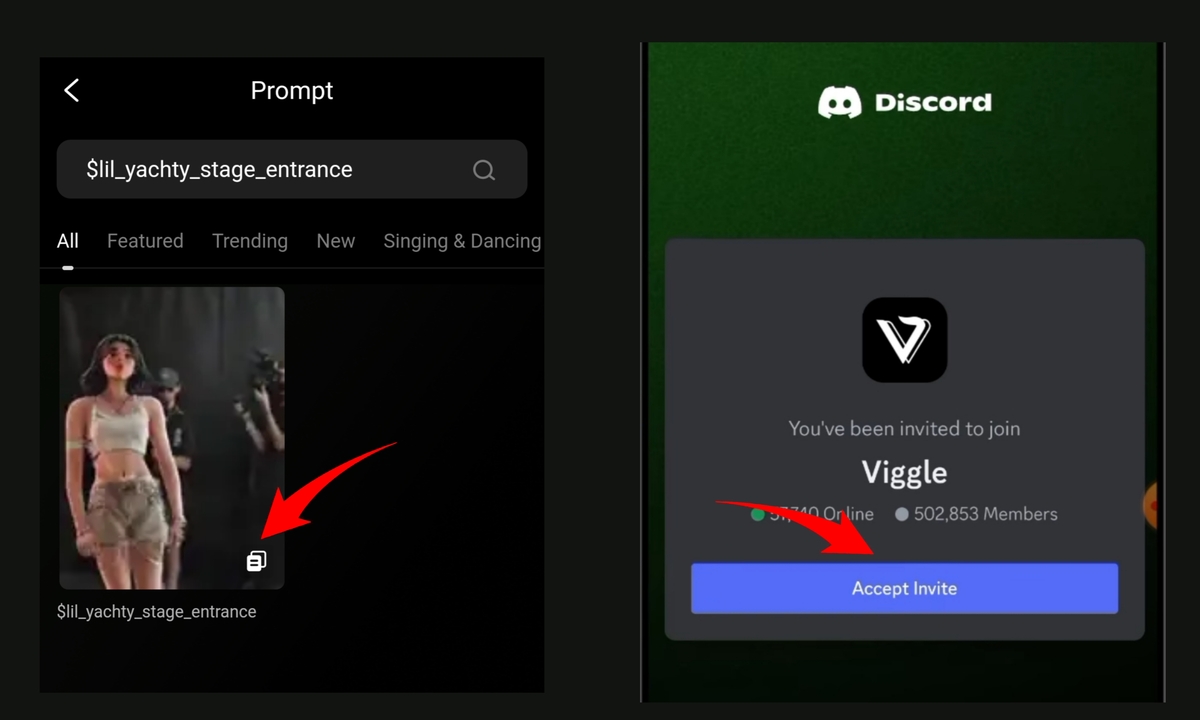
এখানে আপনাকে Viggle AI বা ওয়েবসাইটের মাধ্যমে আপনাকে ভিডিও তৈরি করতে হবে। সেজন্য accept invite অপশনে ক্লিক করুন। তাহলে একটু লোড নেওয়ার পরে Discord অ্যাপটি ইন্সটল করার জন্য বলা হবে। এখন আপনি Discord অ্যাপটি ইন্সটল করে নিন। অ্যাপটি সম্পূর্ণভাবে ইন্সটল হওয়ার পর অ্যাপে প্রবেশ করুন। তাহলে আপনার সামনে দুটি অপশন দেখতে পাবেন। যেমন:
- Login
- Register
এখন আপনার যদি আগে থেকে Discord অ্যাপে একাউন্ট তৈরি করা থাকে। তাহলে login অপশনে ক্লিক করে লগইন করুন। আর যদি একাউন্ট করা না থাকে। তাহলে নতুন একাউন্ট তৈরি করার জন্য Register অপশনে ক্লিক করুন। তাহলে আপনার সামনে দুটি অপশন দেখতে পাবেন। যেমন:
- মোবাইল নম্বর এবং
- ই-মেইল
এখানে আপনি মোবাইল নম্বর এবং ইমেইলের মাধ্যমে একাউন্ট তৈরি করতে পারবেন। তাহলে আপনি আপনার পছন্দ অনুযায়ী যেকোনো একটি সিলেক্ট করুন। উদাহরণস্বরূপ, আপনি ই-মেইল মাধ্যমে একাউন্টের রেজিস্ট্রেশন করার জন্য ইমেইল অপশনে ক্লিক করুন।
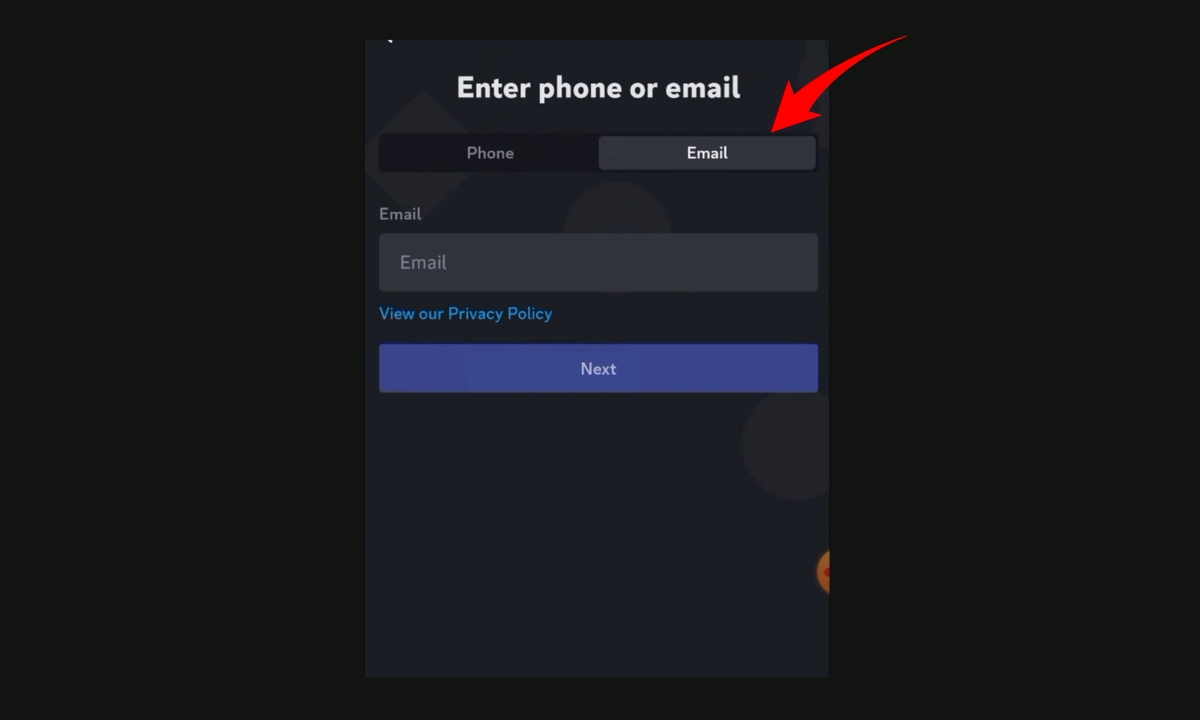
তারপর আপনার সচল একটি ইমেইল বসিয়ে Next অপশনে ক্লিক করুন। তারপর পরবর্তী অপশনে আপনার নাম লিখে next অপশন ক্লিক করুন। তাহলে আপনার দেওয়া ইমেইলে একটি ভেরিফিকেশন লিংক যাবে।
আরোও পড়ুন: অনলাইনে জন্ম নিবন্ধন সংশোধন আবেদন করার নিয়ম
সেটিতে ক্লিক করে কনফর্ম করলে আপনার ভেরিফিকেশন সম্পন্ন হবে। এবং আপনার সামনে ‘Continue to discord’ একটি অপশন দেখাবে।
সেখানে ক্লিক করলে আপনাকে পরবর্তী অপশনে নিয়ে যাবে। সেখান দুটি অপশন দেখতে পাবেন। যেমন:
- Accept invite
- No thanks
এখন আপনি Accept invite অপশনে ক্লিক করুন। তাহলে দেখতে পাবেন Discord এপ্লিকেশনটি ওপেন হয়ে যাবে। সেখানে থেকে create a video অপশনে ক্লিক করুন। তাহলে অনেকগুলো অপশন দেখতে পাবেন।
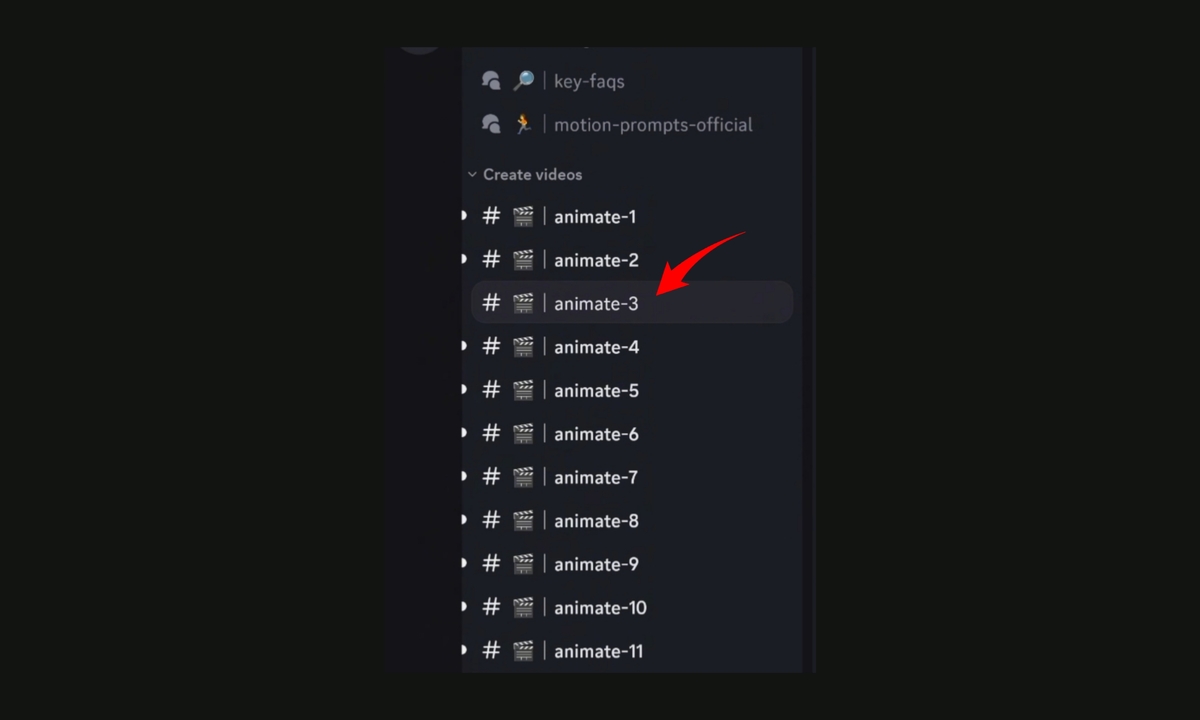
সেখান থেকে (# Animate-3) এনিমেটেড 3 অপশনে ক্লিক করুন। তাহলে আপনার মুল এন্টার পেইজ চলে আসবে এবং সেখান থেকে নিচে Text বার অপশন দেখতে পাবেন। সেখানে ক্লিক করে (/) স্লাস দিয়ে সার্চ করলে Animate লেখা চলে আসবে সেখান থেকে প্রথম
Animate অপশনে ক্লিক করুন।
তাহলে আপনার ফোনের Gallery ওপেন হয়ে যাবে। সেখানে থেকে আপনার একটি স্পষ্ট ছবি সিলেক্ট করুন। তাহলে তার একটি লিংক Text অপশনে যুক্ত হয়ে যাবে। এখন Text গুলোর পাশে সাদা অংশে একটু চেপে ধরুন। তাহলে Paste অপশন চলে আসবে। এখন আপনি আগে যে ট্যামপ্লেড কপি করেছেন সেটি Paste করে দিন।
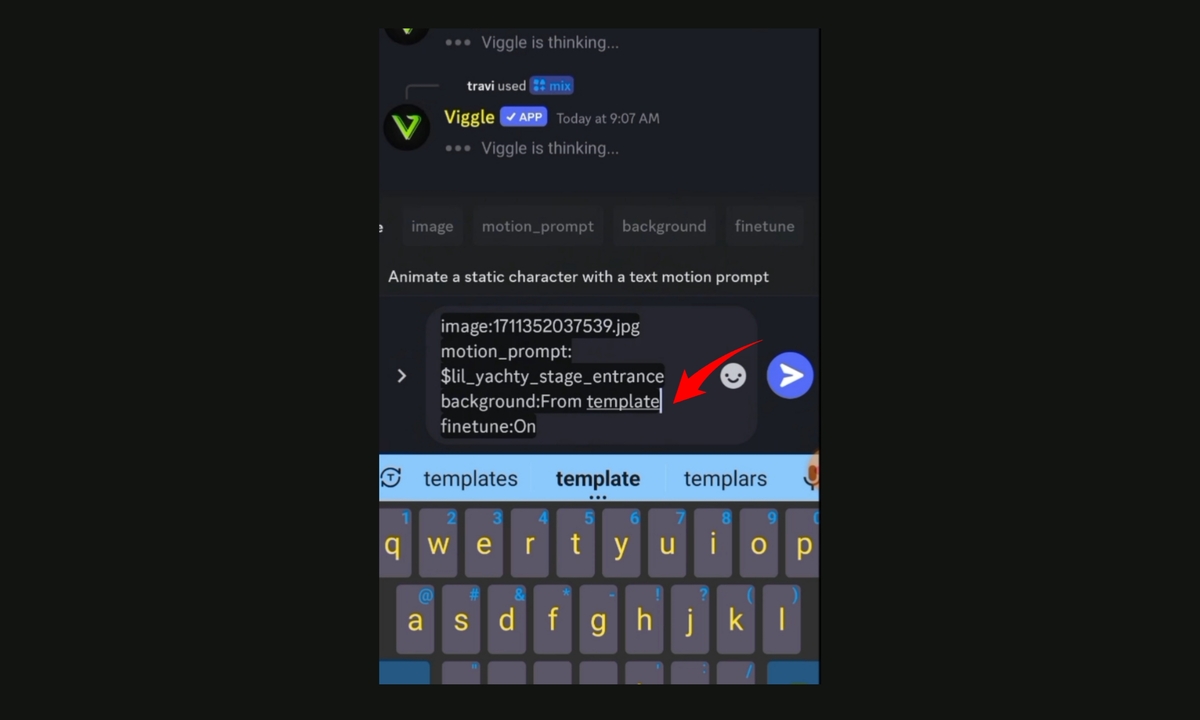
এখন background সিলেক্ট করতে হবে সেজন্য মেনু গুলো থেকে background অপশনে ক্লিক করুন। তাহলে আপনার কিবোর্ড ওপেন হয়ে যাবে। সেখানে থেকে তিনটি অপশন দেখতে পাবেন। যেমন:
- White
- Green
- From template
সেখান থেকে ‘From template’ অপশনে ক্লিক করুন। তাহলে আপনাকে পরবর্তী অপশনে নিয়ে যাবে। সেখানে দুটি অপশন দেখতে পাবেন। যেমন:
- On
- Off
আপনি on অপশনে ক্লিক করুন। তাহলে আপনার সবগুলো অপশন কমপ্লিট হয়ে যাবে। এখন সবগুলো অপশন কমপ্লিট হয়ে গেলে সম্পূর্ণ Text গুলো কপি করে নিন। তারপর পাশে থেকে Send অপশন ক্লিক করুন। তাহলে আপনার ছবি দিয়ে খুব সুন্দর একটি ভিডিও তৈরি হয়ে যাবে।
Viggle AI দিয়ে তৈরি করা ভিডিও ডাউনলোড করার নিয়ম
এখন আপনার তৈরি করা ভিডিওটি ডাউনলোড করার জন্য ডান দিকের উপরের সার্চ আইকনে ক্লিক করুন। তারপর যে টেম্পলটি কপি করেছিলেন সেটি Paste করে দিন। তাহলে আপনি দেখতে পাবেন কয়েক মিনিটের মধ্যে এই টেম্পলটি দিয়ে কত জন ভিডিও তৈরি করেছে সেটি চলে আসবে এবং সেখানে আপনার ভিডিওটিও দেখতে পাবেন। এখানে আপনার নাম দেখে ভিডিওটি খুঁজে বের করুন। ভিডিওটি খুঁজে পেতে যদি প্রবলেম হয় তাহলে সার্চবারে ক্লিক করে কোড পেস্ট করার পরিবর্তে আপনি একাউন্ট তৈরির সময় যে নাম দিয়েছিলেন সেটি লিখে সার্চ করুন।
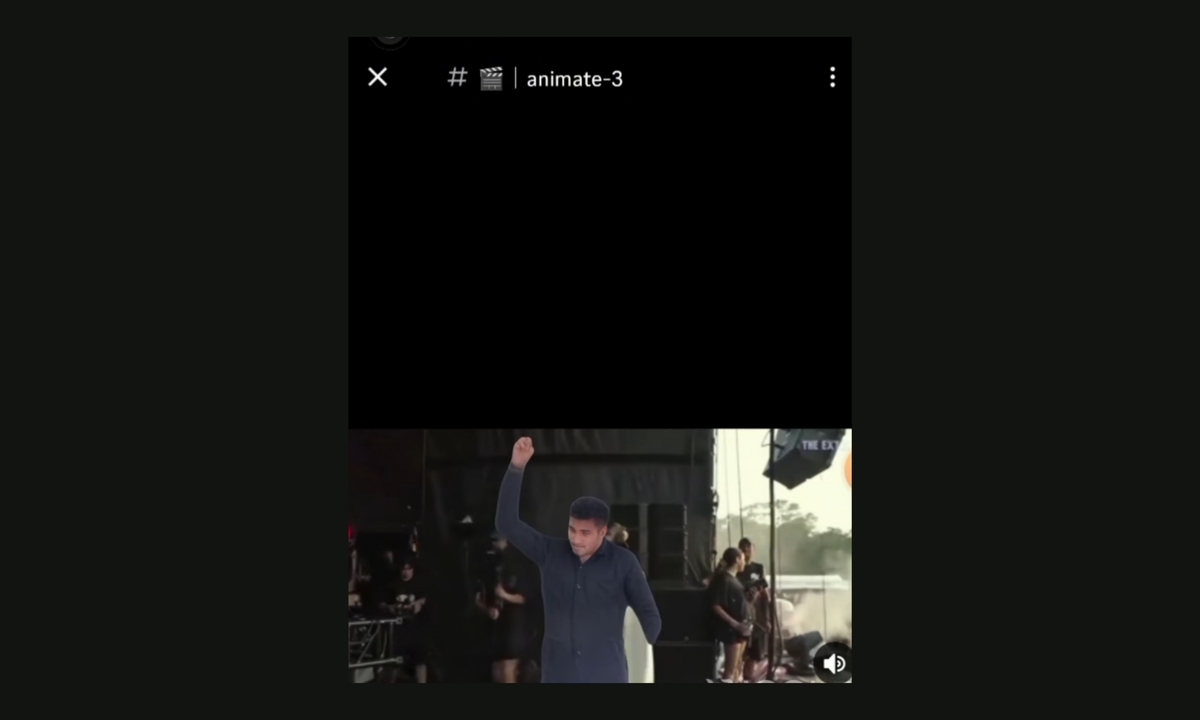
এখন ভিডিওটি গ্যালারিতে ডাউনলোড করার জন্য ভিডিওটি প্লে করুন। তারপর উপরের 3 ডট অপশনে ক্লিক করুন। তাহলে অনেকগুলো অপশন দেখতে পাবেন। যেমন:
- Save
- Share
- Open in browser
- Jump to message
এখন আপনি Save অপশনে ক্লিক করুন। তাহলে কিছুক্ষণের মধ্যেই আপনার ভিডিওটি আপনার গ্যালারিতে ডাউনলোড হয়ে যাবে। এই পদ্ধতি ব্যবহার করে আপনি খুব সহজেই আপনার হাতে থাকা স্মার্ট ফোনটি ব্যবহার করে Viggle AI দিয়ে ভাইরাল ভিডিও তৈরি করতে পারবেন।