

বাংলাদেশে চালু হলো গুগল পে, যেভাবে ব্যবহার করবেন অবশেষে দীর্ঘ প্রতীক্ষার অবসান ঘটিয়ে বাংলাদেশে আনুষ্ঠানিকভাবে যাত্রা শুরু করলো বিশ্বের অন্যতম জনপ্রিয় ডিজিটাল পেমেন্ট সিস্টেম গুগল পে (Google Pay)। মঙ্গলবার, ২৪ জুন ২০২৫, ঢাকার একটি পাঁচ তারকা হোটেলে এক অনুষ্ঠানের মাধ্যমে এই সেবার উদ্বোধন করেন বাংলাদেশ ব্যাংকের গভর্নর আহসান এইচ মনসুর। এই উদ্যোগের ফলে বাংলাদেশ ক্যাশলেস বা নগদবিহীন লেনদেনের যুগে আরও এক ধাপ এগিয়ে গেলো। সিটি ব্যাংক, মাস্টারকার্ড এবং ভিসার যৌথ উদ্যোগে বাংলাদেশে গুগল পে চালু হওয়ায় এখন থেকে গ্রাহকরা তাদের অ্যান্ড্রয়েড স্মার্টফোন ব্যবহার করেই সহজে, দ্রুত ও নিরাপদে কেনাকাটা এবং বিভিন্ন ধরনের পেমেন্ট সম্পন্ন করতে পারবেন। বাংলাদেশে চালু হলো গুগল পে, যেভাবে ব্যবহার করবেন এই বিষয়টি নিয়ে অনেকের মধ্যেই ব্যাপক আগ্রহ তৈরি হয়েছে। এই ব্লগ পোস্টে আমরা গুগল পে কী, কীভাবে এটি ব্যবহার করতে হবে, এর সুবিধাগুলো কী কী এবং এর ভবিষ্যৎ সম্ভাবনা নিয়ে বিস্তারিত আলোচনা করবো।
বাংলাদেশে চালু হলো গুগল পে, যেভাবে ব্যবহার করবেন
এতদিন ধরে যে সেবাটি বিশ্বের বিভিন্ন উন্নত দেশে প্রচলিত ছিল, তা এখন আমাদের হাতের মুঠোয়। প্রাথমিক পর্যায়ে সিটি ব্যাংকের মাস্টারকার্ড ও ভিসা কার্ডধারী গ্রাহকরা এই সুবিধা উপভোগ করতে পারবেন। গুগল ওয়ালেট (Google Wallet) অ্যাপের মাধ্যমে গ্রাহকরা তাদের কার্ড যুক্ত করে নিয়ার ফিল্ড কমিউনিকেশন (NFC) প্রযুক্তিসম্পন্ন পয়েন্ট অফ সেল (POS) টার্মিনালে ফোনের এক ট্যাপেই পেমেন্ট করতে পারবেন। চলুন জেনে নেওয়া যাক, কীভাবে এই সেবাটি ব্যবহার শুরু করবেন।
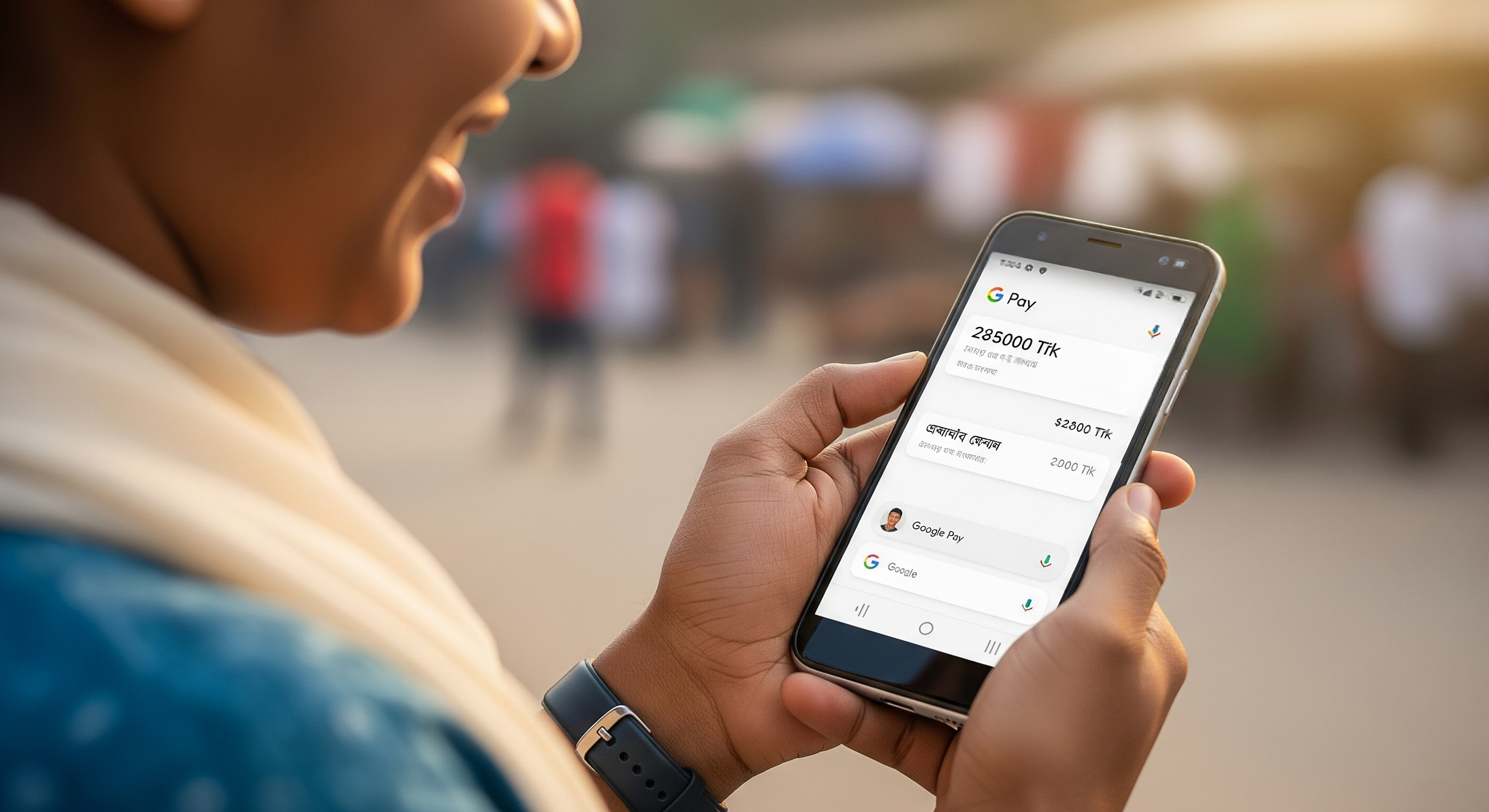
যেভাবে ব্যবহার করবেন গুগল পে
গুগল পে ব্যবহার করা অত্যন্ত সহজ। কয়েকটি সুনির্দিষ্ট ধাপ অনুসরণ করে আপনি আপনার ফোনে এই সেবাটি চালু করতে পারেন এবং নগদবিহীন লেনদেনের জগতে প্রবেশ করতে পারেন। নিচে প্রতিটি ধাপ বিস্তারিতভাবে আলোচনা করা হলো।
গুগল পে ব্যবহার শুরু করার আগে আপনাকে নিশ্চিত করতে হবে যে আপনার কাছে প্রয়োজনীয় সবকিছু প্রস্তুত আছে।
- উপযুক্ত স্মার্টফোন: NFC সংযুক্ত এনড্রয়েড ভার্সন 9 এর উপরের ফোন থাকতে হবে।
- অবশ্যই নিয়ার ফিল্ড কমিউনিকেশন (NFC) প্রযুক্তি থাকতে হবে। ফোনের সেটিংসে গিয়ে ‘Connections’ বা ‘Connected Devices’ মেন্যুতে আপনি এই অপশনটি খুঁজে পাবেন।
- সমর্থিত ব্যাংক কার্ড: বর্তমানে, গুগল পে বাংলাদেশে শুধুমাত্র সিটি ব্যাংকের ভিসা ও মাস্টারকার্ড (ক্রেডিট এবং ডেবিট উভয়ই) কার্ড এড করে গুগল পে ব্যবহ্যার করতে পারবেন । তবে আশা করা যায় কিছু দিনের মধ্যে অন্যান্য ব্যাংকও এই সেবার অন্তর্ভুক্ত হবে বলে আশা করা যায়।
Google Wallet বা Google Pay অ্যাপ ইনস্টল ও সেটআপ
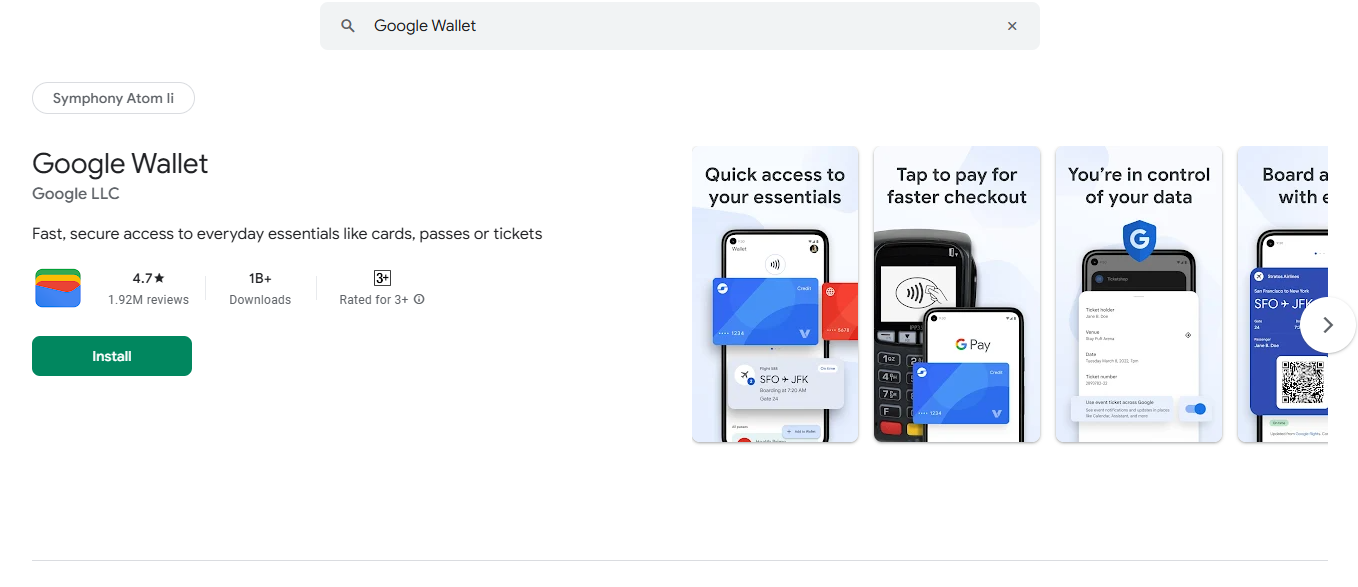 প্রথমে আপনার ফোনে Google Play Store বা Apple App Store খুলুন। সার্চ বারে লিখুন “Google Pay” এবং অ্যাপটি ইনস্টল করুন। ডাউনলোড শেষে অ্যাপটি ওপেন করুন। বাংলাদেশে এটি Google Wallet নামে দেখা যেতে পারে। অ্যাপটি খুললে আপনাকে মোবাইল নাম্বার দিতে বলবে। যে নম্বরটি আপনার ব্যাংকে রেজিস্টার্ড, সেটি ব্যবহার করুন। ওটিপি (OTP) আসবে, তা দিয়ে ভেরিফিকেশন সম্পন্ন করুন। একবার ভেরিফাই হয়ে গেলে পরবর্তী ধাপে এগিয়ে যান।
ওয়ালেটে আপনার ব্যাংক কার্ড যুক্ত করুন
ওয়ালেট সেটআপের পর সবচেয়ে গুরুত্বপূর্ণ কাজটি হলো আপনার পেমেন্ট কার্ড যুক্ত করা।
১. কার্ড যুক্ত করার অপশন: অ্যাপের মূল স্ক্রিনে আপনি ‘Add to Wallet’ নামে একটি বাটন দেখতে পাবেন। সেখানে ট্যাপ করুন।
২. পেমেন্ট কার্ড নির্বাচন: এরপর আসা তালিকা থেকে ‘Payment card’ বা ‘পেমেন্ট কার্ড’ অপশনটি বেছে নিন।
৩. কার্ডের তথ্য প্রদান: এখন আপনি দুটি উপায়ে কার্ডের তথ্য যুক্ত করতে পারবেন: * ক্যামেরা ব্যবহার করে: স্ক্রিনে থাকা ফ্রেমের মধ্যে আপনার কার্ডটি ধরলে অ্যাপটি স্বয়ংক্রিয়ভাবে কার্ড নম্বর ও মেয়াদ উত্তীর্ণের তারিখ স্ক্যান করে নেবে। * ম্যানুয়ালি তথ্য প্রদান: আপনি চাইলে ‘Enter details manually’ অপশনটি বেছে নিয়ে কার্ড নম্বর, মেয়াদ, এবং কার্ডের পেছনে থাকা তিন বা চার সংখ্যার CVV/CVC কোডটি টাইপ করতে পারেন।
৪. ঠিকানা ও অন্যান্য তথ্য: এরপর আপনার ঠিকানা ও ফোন নম্বরের মতো কিছু প্রয়োজনীয় তথ্য প্রদান করতে হতে পারে।
ব্যাংকের মাধ্যমে কার্ড ভেরিফিকেশন
নিরাপত্তা নিশ্চিত করার জন্য আপনার ব্যাংককে নিশ্চিত করতে হবে যে কার্ডটি আপনিই যুক্ত করছেন।
১. শর্তাবলিতে সম্মতি: কার্ডের তথ্য দেওয়ার পর আপনার ব্যাংকের শর্তাবলি (Terms of Service) দেখানো হবে। ভালোভাবে পড়ে ‘Accept’ বা ‘সম্মত’ বাটনে ট্যাপ করুন।
২. ভেরিফিকেশন পদ্ধতি নির্বাচন: এরপর ব্যাংক আপনার পরিচয় যাচাই করার জন্য কয়েকটি উপায় দেখাতে পারে। সবচেয়ে প্রচলিত উপায় হলো রেজিস্টার্ড মোবাইল নম্বরে এসএমএস (SMS) পাঠানো।
৩. ওটিপি (OTP) প্রদান: এসএমএস অপশনটি বেছে নেওয়ার পর আপনার মোবাইল নম্বরে ব্যাংক থেকে একটি ওয়ান-টাইম পাসওয়ার্ড (OTP) পাঠানো হবে। সেই কোডটি অ্যাপের নির্দিষ্ট স্থানে বসিয়ে ‘Submit’ বা ‘জমা দিন’ বাটনে ট্যাপ করুন।
ভেরিফিকেশন সফল হলে আপনি একটি নিশ্চিতকরণ বার্তা পাবেন এবং আপনার কার্ডটি গুগল ওয়ালেটে একটি ডিজিটাল কার্ড হিসেবে প্রদর্শিত হবে।
এনএফসি (NFC) চালু এবং ডিফল্ট পেমেন্ট অ্যাপ নির্ধারণ
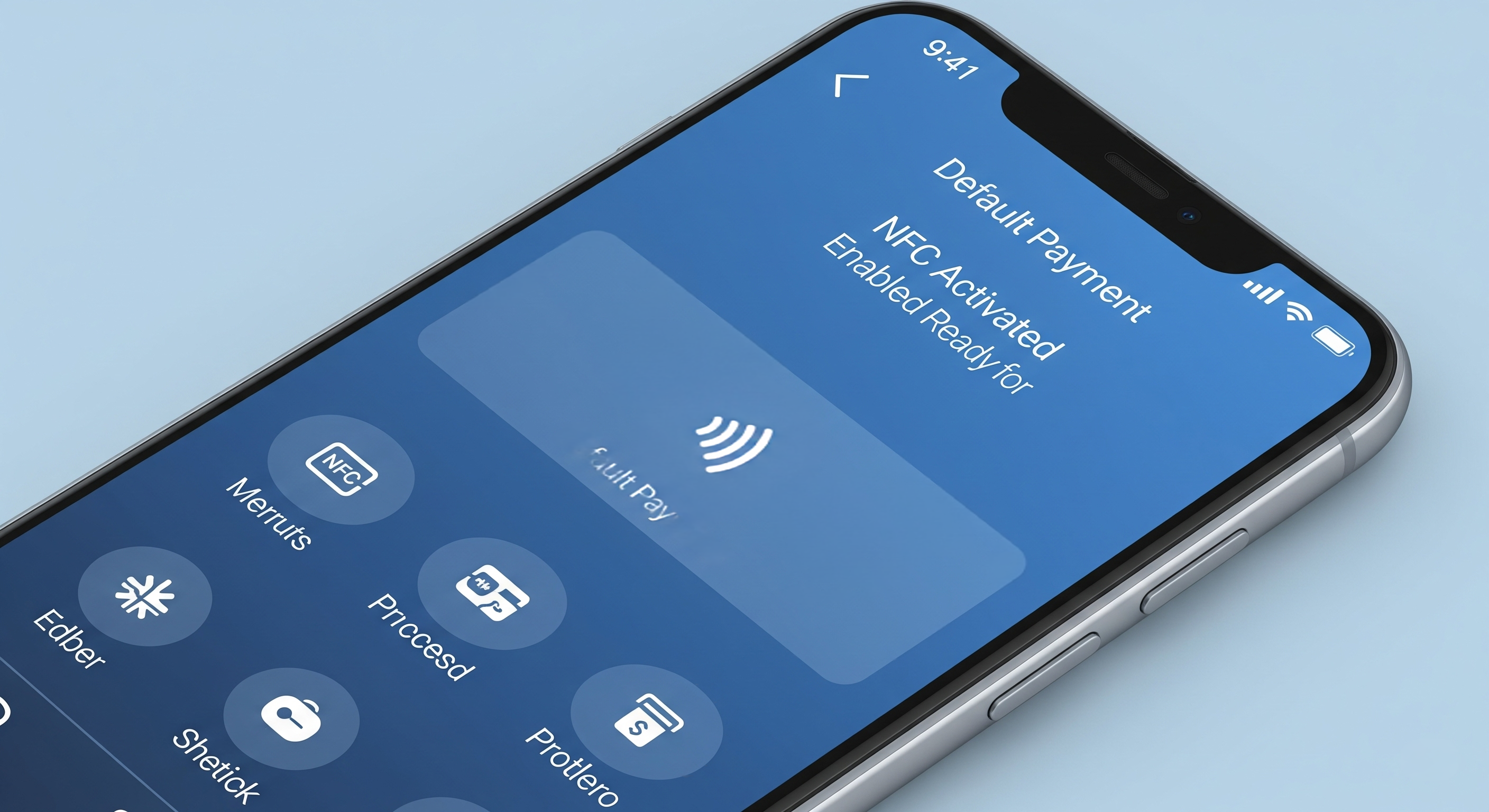 এনএফসি চালু করা: ফোনের ‘Settings’ > ‘Connections’ > ‘NFC and contactless payments’ অপশনে গিয়ে এনএফসি (NFC) বাটনটি চালু (On) করে দিন।ডিফল্ট অ্যাপ সেট করা: একই মেন্যুতে থাকা ‘Contactless payments’ অপশনে ট্যাপ করুন। এখানে ‘Payment default’ হিসেবে Google Pay বা Google Wallet নির্বাচন করুন। এটি নিশ্চিত করবে যে, যখনই আপনি ফোন দিয়ে পেমেন্ট করতে যাবেন, তখন গুগল ওয়ালেট স্বয়ংক্রিয়ভাবে চালু হবে।
গুগল পে দিয়ে দোকানে কেনাকাটা ও পেমেন্ট করার পদ্ধতি
ধরুন, আপনি আপনার কেনাকাটা শেষ করেছেন এবং ক্যাশ কাউন্টারে বিল পরিশোধ করতে প্রস্তুত। আপনার পকেটে মানিব্যাগ বা কার্ড খোঁজার পরিবর্তে হাতে তুলে নিন আপনার অ্যান্ড্রয়েড স্মার্টফোনটি। প্রথমেই নিশ্চিত হয়ে নিন যে দোকানে আপনি পেমেন্ট করছেন, সেখানে গুগল পে বা অনলাইন পেমেন্ট গ্রহণ করা হয়। এবং আপনার ফোনের লক খুলে NFC এবং গুগল ওয়ালেট বা গুগল পে সংযুক্ত ফোনটি পেমেন্ট মেশিনের উপরে (যেখানে ওয়াই-ফাই এর মতো চিহ্নটি আছে) আলতো করে ধরুন। একদম গায়ে গায়ে লাগানোর দরকার নেই, একটু কাছে নিলেই হবে।
এরপর কী ঘটবে?
ফোনটি মেশিনের কাছে ধরার সাথে সাথেই ম্যাজিকের মতো আপনার পেমেন্ট হয়ে যাবে! আপনি দুটি জিনিস দেখে বা শুনে নিশ্চিত হবেন
- ফোনের স্ক্রিনে একটি বড় নীল টিক (✓) চিহ্ন ভেসে উঠবে।
- পেমেন্ট মেশিন থেকে “বিপ” করে একটি শব্দ হবে।
এই দুটি জিনিস হওয়া মানেই আপনার বিল পরিশোধ করা হয়ে গেছে। আপনাকে আর কিছুই করতে হবে না। দোকানের ক্যাশিয়ার আপনাকে কেনাকাটার রশিদ দিয়ে দেবেন। সবচেয়ে বড় সুবিধা হলো, আপনার আসল কার্ডের নম্বর বা কোনো গোপন তথ্য দোকানদার কখনোই কেউ দেখতে পাবেনা। গুগল একটি অস্থায়ী কোড ব্যবহার করে লেনদেনটি সম্পন্ন করে, তাই এটি খুবই নিরাপদ। আশা করি, এখন আপনার কাছে পুরো বিষয়টি পানির মতো পরিষ্কার! এটি আপনার দৈনন্দিন কেনাকাটাকে আরও সহজ ও দ্রুত করে তুলবে।
আরো পড়ুনঃ গুগল পে বাংলাদেশে কীভাবে একটিভ করবেন বাংলাদেশে
FAQ
কখন পিন লাগবে আর কখন লাগবে না?
- ছোট কেনাকাটা (৫,০০০ টাকার কম): যদি আপনার বিল ৫,০০০ টাকার কম হয়, তাহলে কোনো পিন নম্বরের ঝামেলা নেই। শুধু ফোন ধরলেই টাকা দেওয়া হয়ে যাবে।
- বড় কেনাকাটা (৫,০০০ টাকার বেশি): যদি বিল ৫,০০০ টাকার বেশি হয়, তাহলে ফোনটি মেশিনে ধরার পর, আপনাকে পেমেন্ট মেশিনে আপনার কার্ডের গোপন পিন নম্বরটি চাপতে হবে।
